Створення репозиторія на Bitbucket та надання доступів
Створення репозиторію на Bitbucket 📁
-
Перейдіть на сайт: 👉 https://bitbucket.org/
-
Увійдіть в акаунт, або створіть його, якщо ще не маєте (можна використати свій google акаунт):
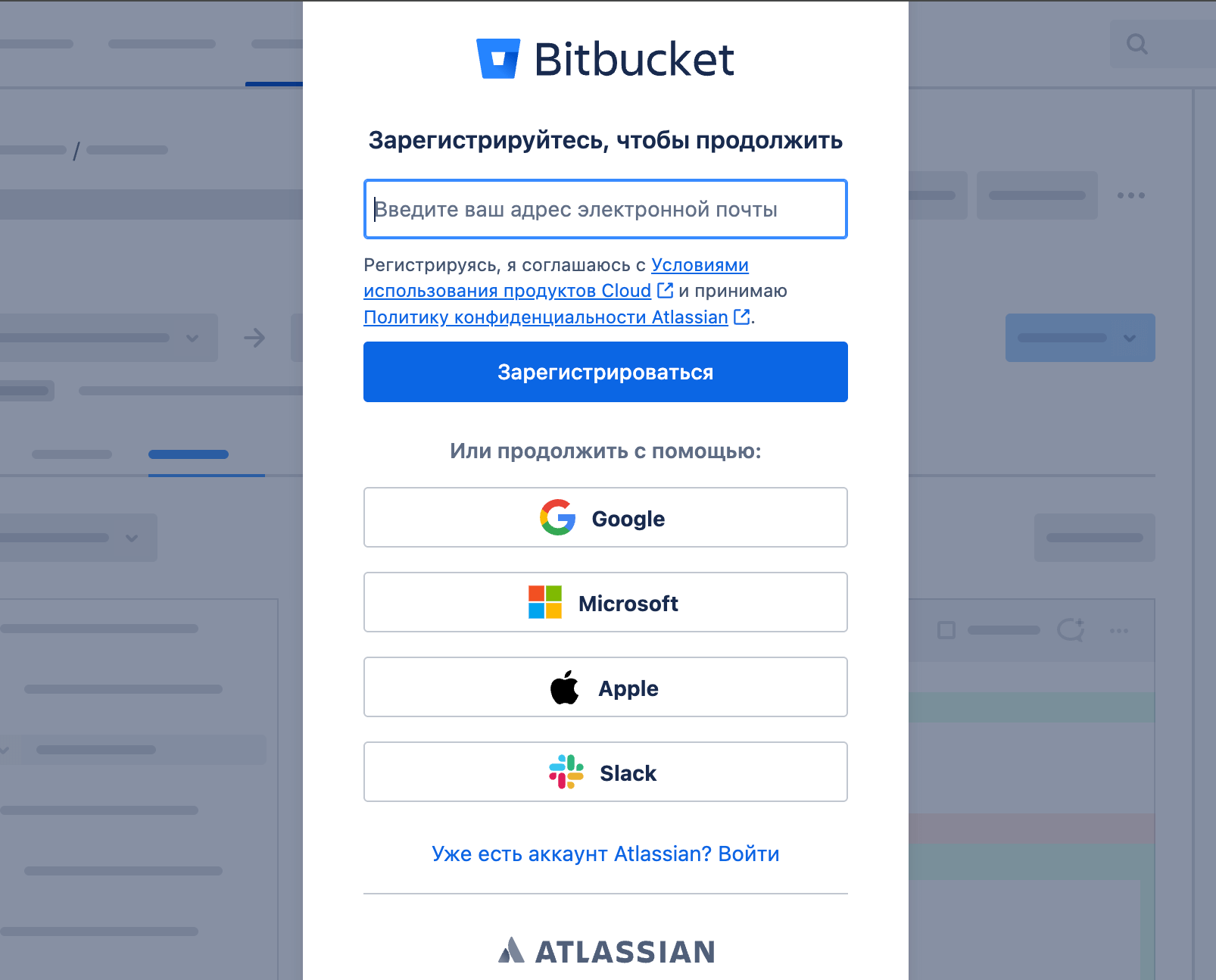
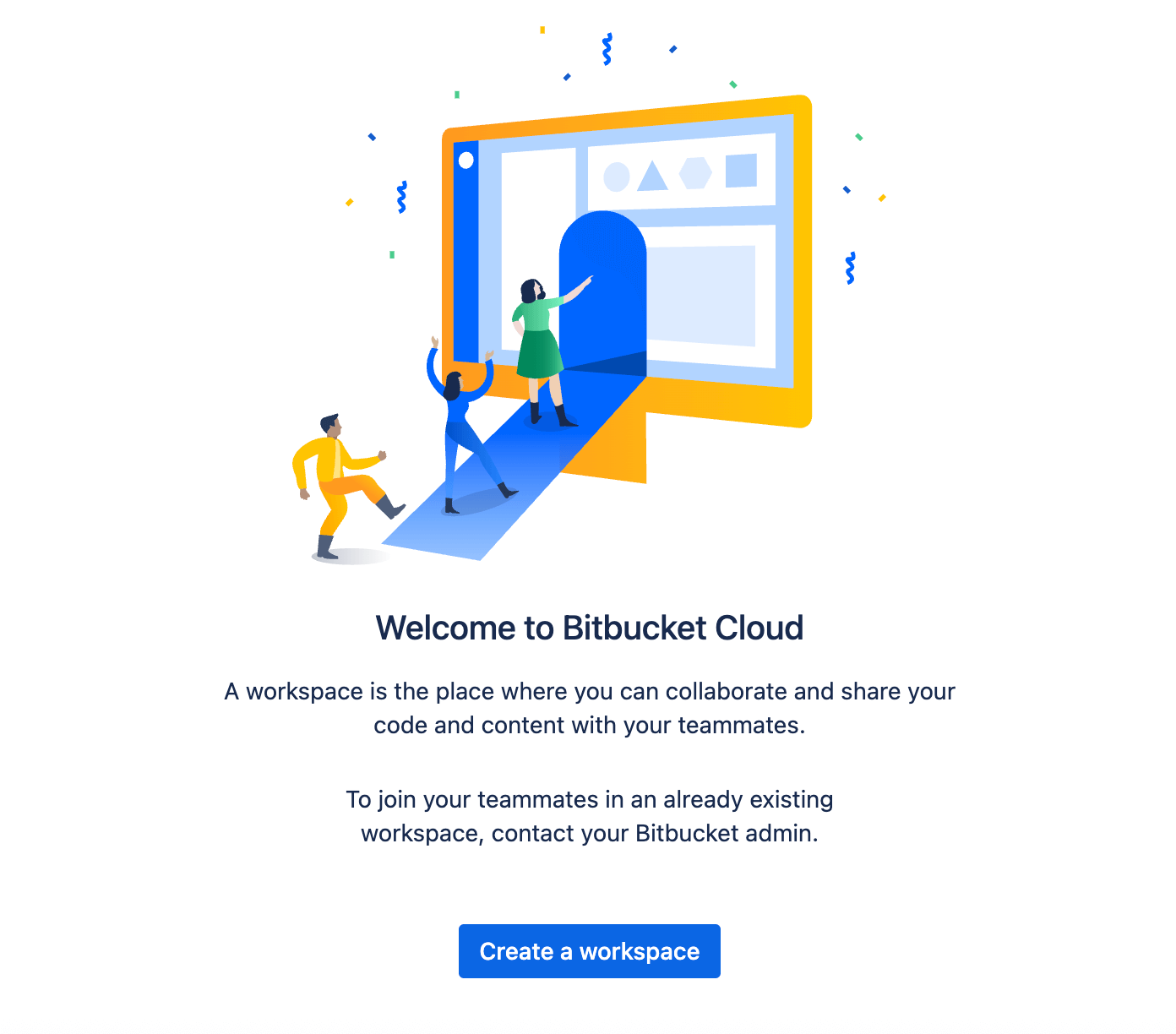
- Якщо ви вперше на бітбакет, то вам треба пройти реєстрацію і створити свій робочій простір. Після реєстрації буде сторінка, де вам потрібно натиснути на кнопку Create a workspace
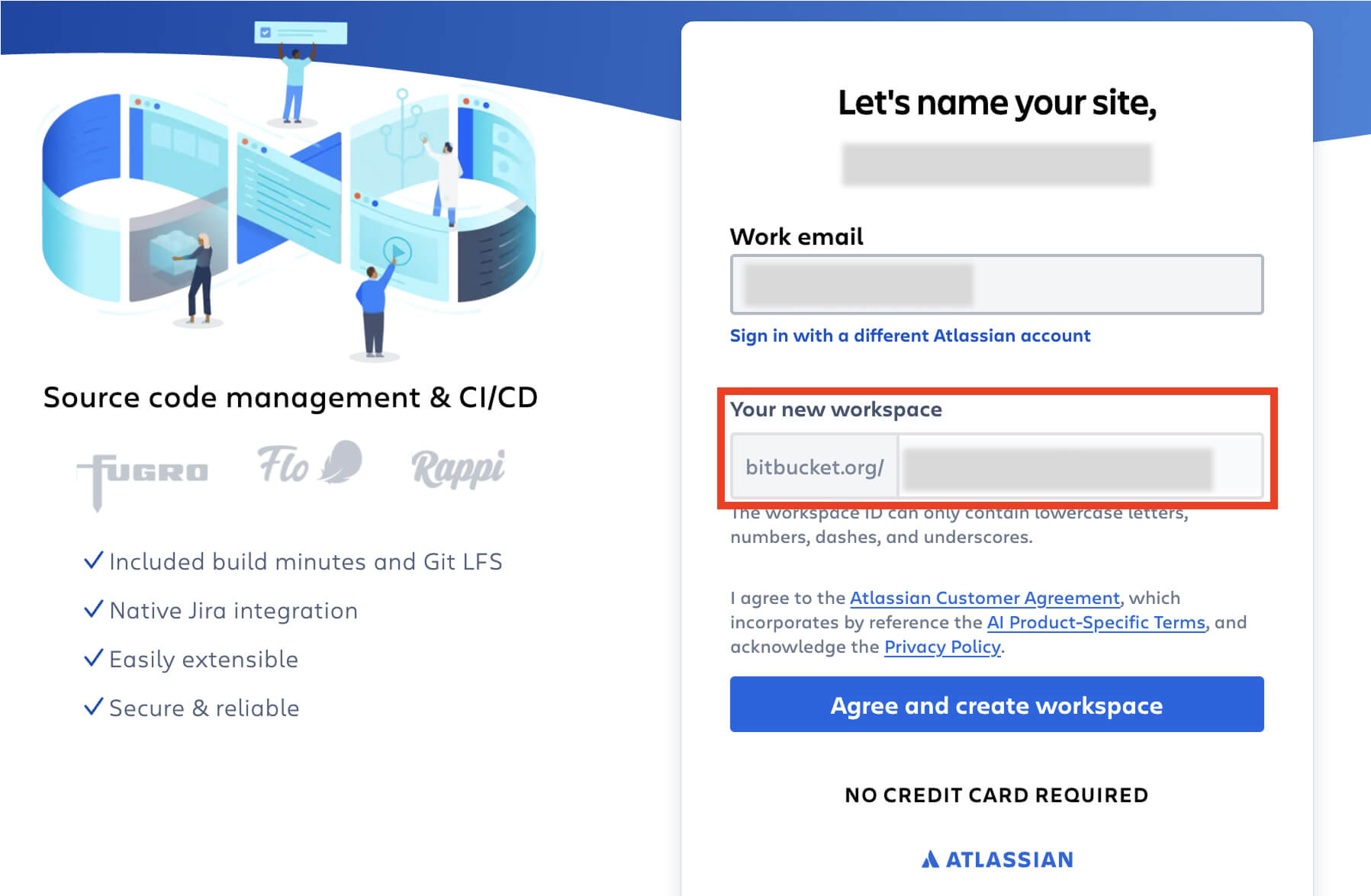
- Вкажіть назву рабочого простору, яка буде відповідати назві домен ім'я вашого проєкту
-
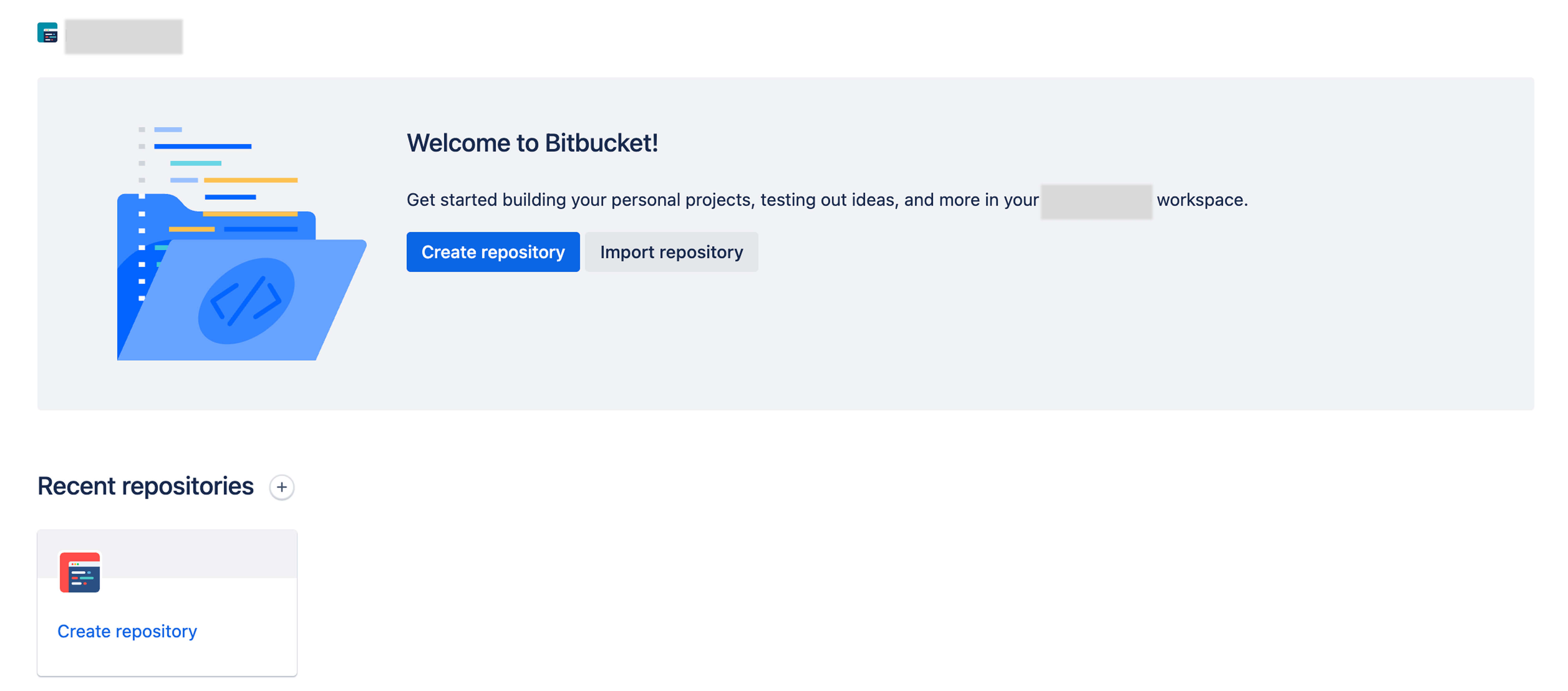
Натисніть кнопку Create repository
-
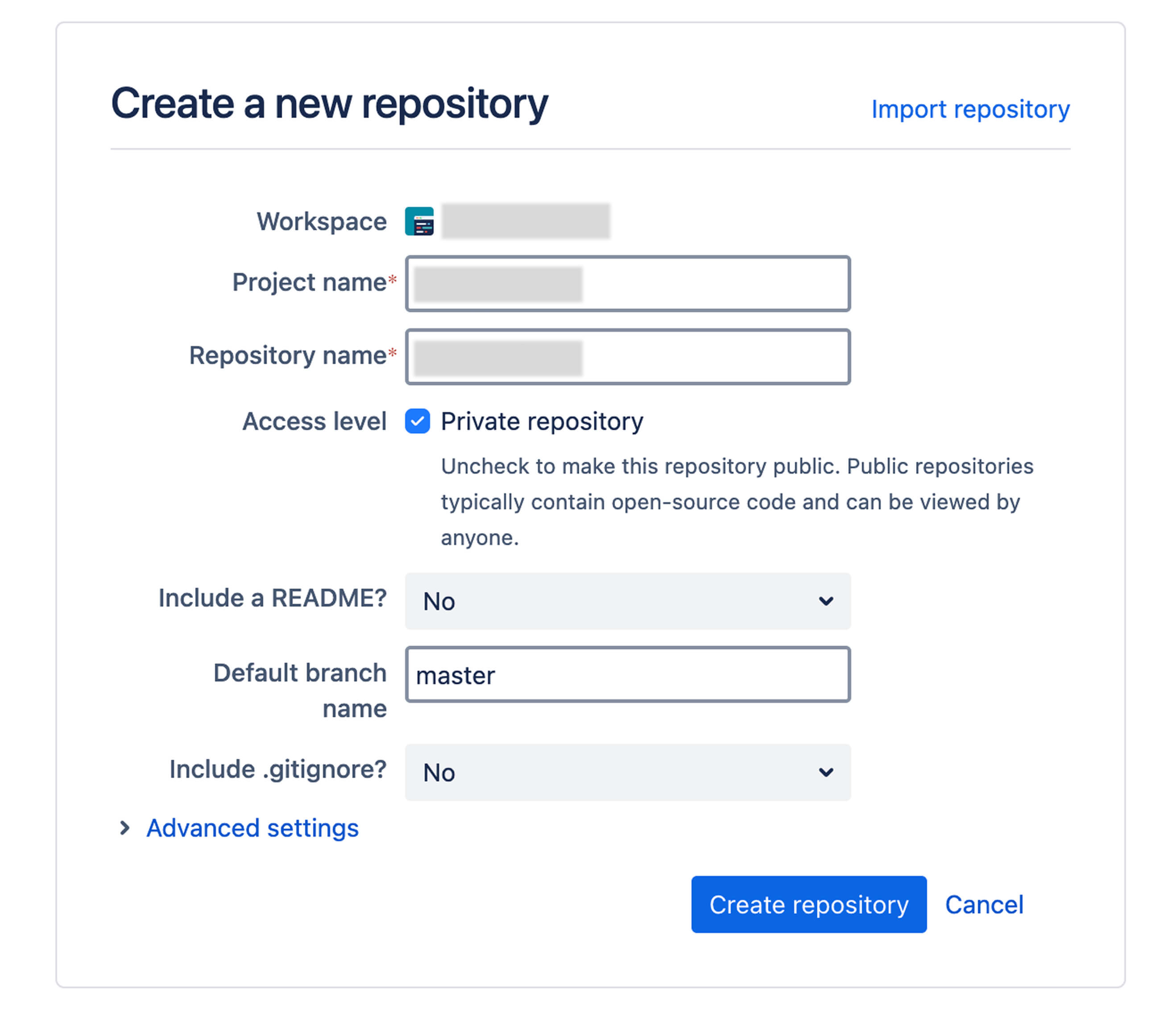
Натисніть кнопку Create repository та заповніть наступні поля:
- Project name - домен сайту (зверніть увагу, що потрібно прибрати протокол та крапки)
- Repository name - домен сайту
- Access level - відмітка про приватність повинна бути. Це говорить про те, що ваш репозиторій з проєктом буде у доступі тільки у тих користувачів, яким ви надали доступ
- Include a README? - відмічаємо NO
-
Після натискання кнопки
Надання доступу до репозиторію 🔐
-
Відкрийте створений репозиторій
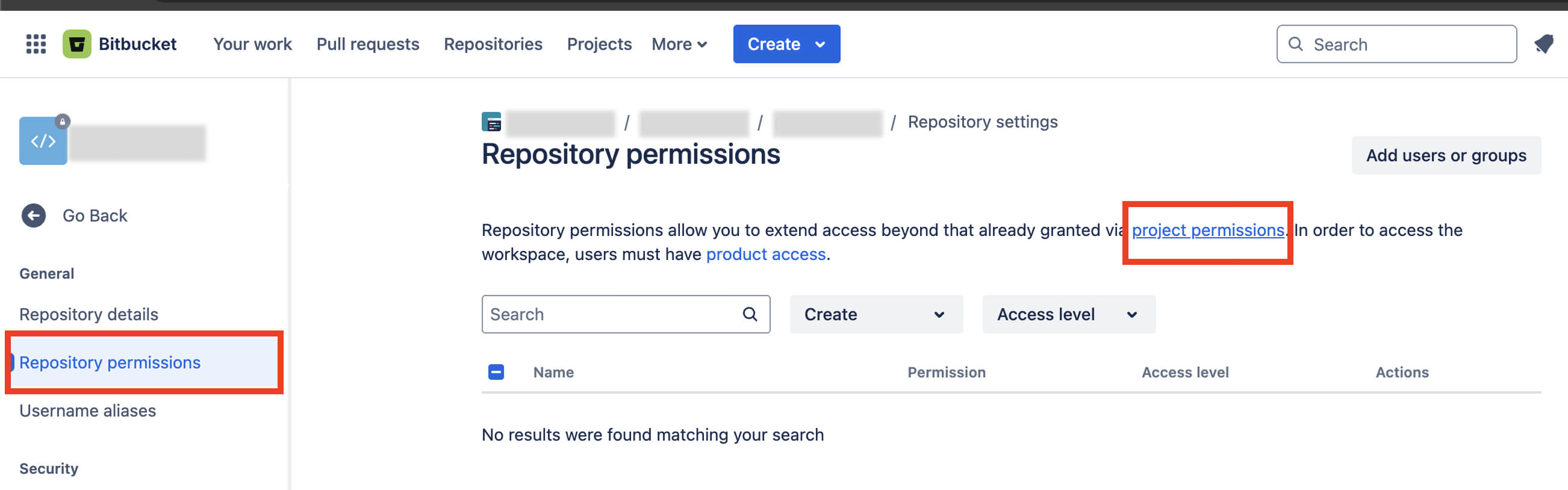
- По лівій сторони є навігаційна панель. Обираємо останній пункт Repository settings
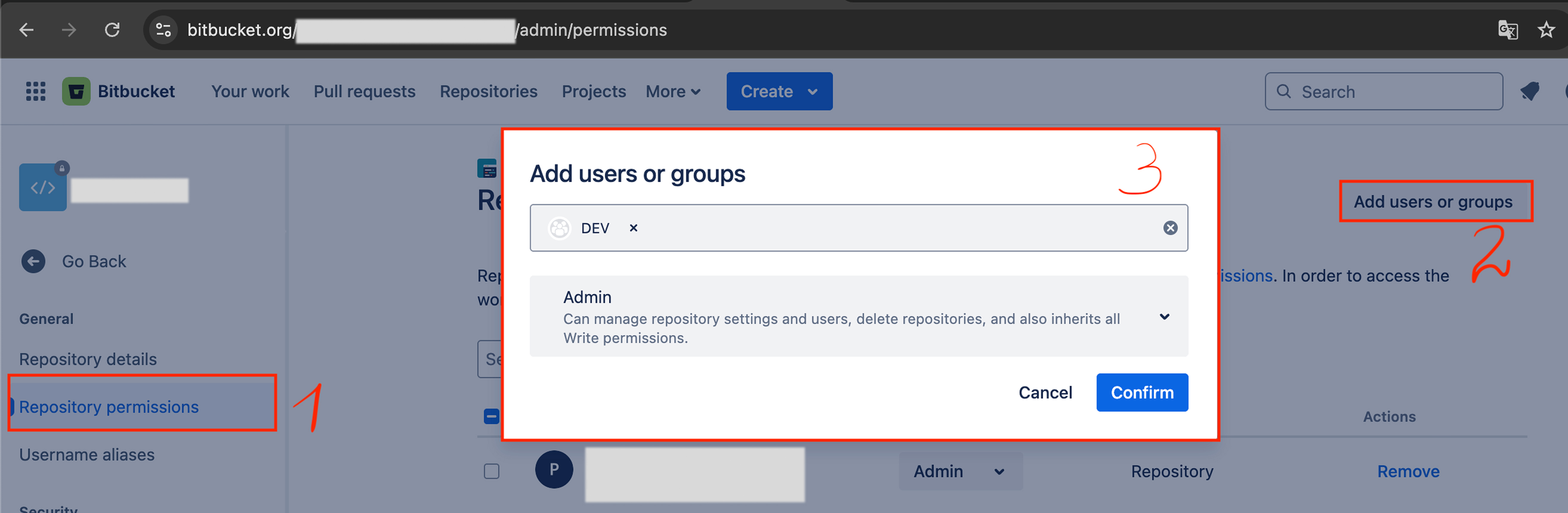
- Далі обираємо Repository permissions, де обираємо project permissions. Потрібно користувача додати у проєкт, а потім вже надавати доступ до репозиторія
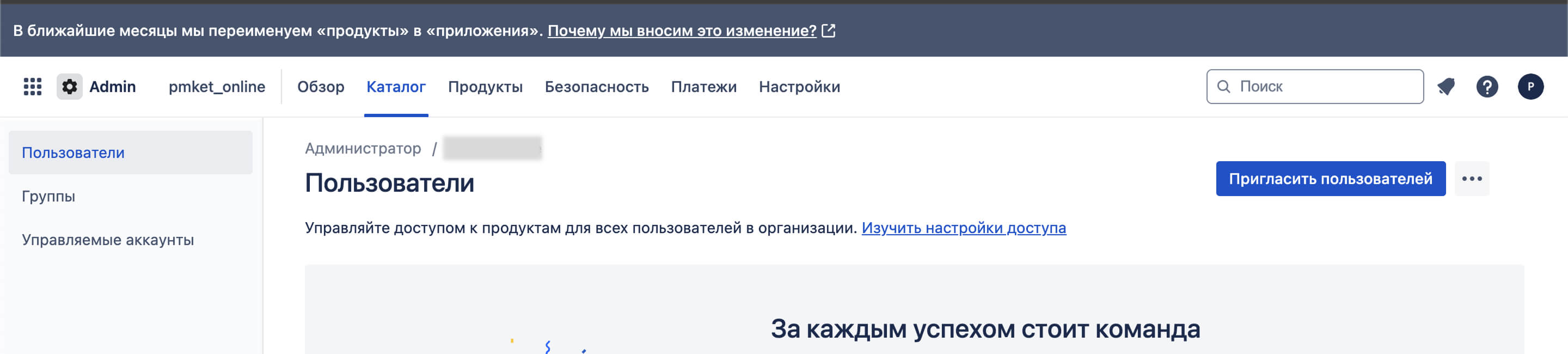
- На сторінці адміністрування проєктом потрібно по лівій стороні обрати "Пользователи" , де натиснути кнопку "Пригласить пользователя"
Далі, потрібно в модальному вікні вказати пошту користувача, якому плануєте надати доступи (переконайтесь, що користувач вже має акаунт у бітбакеті)
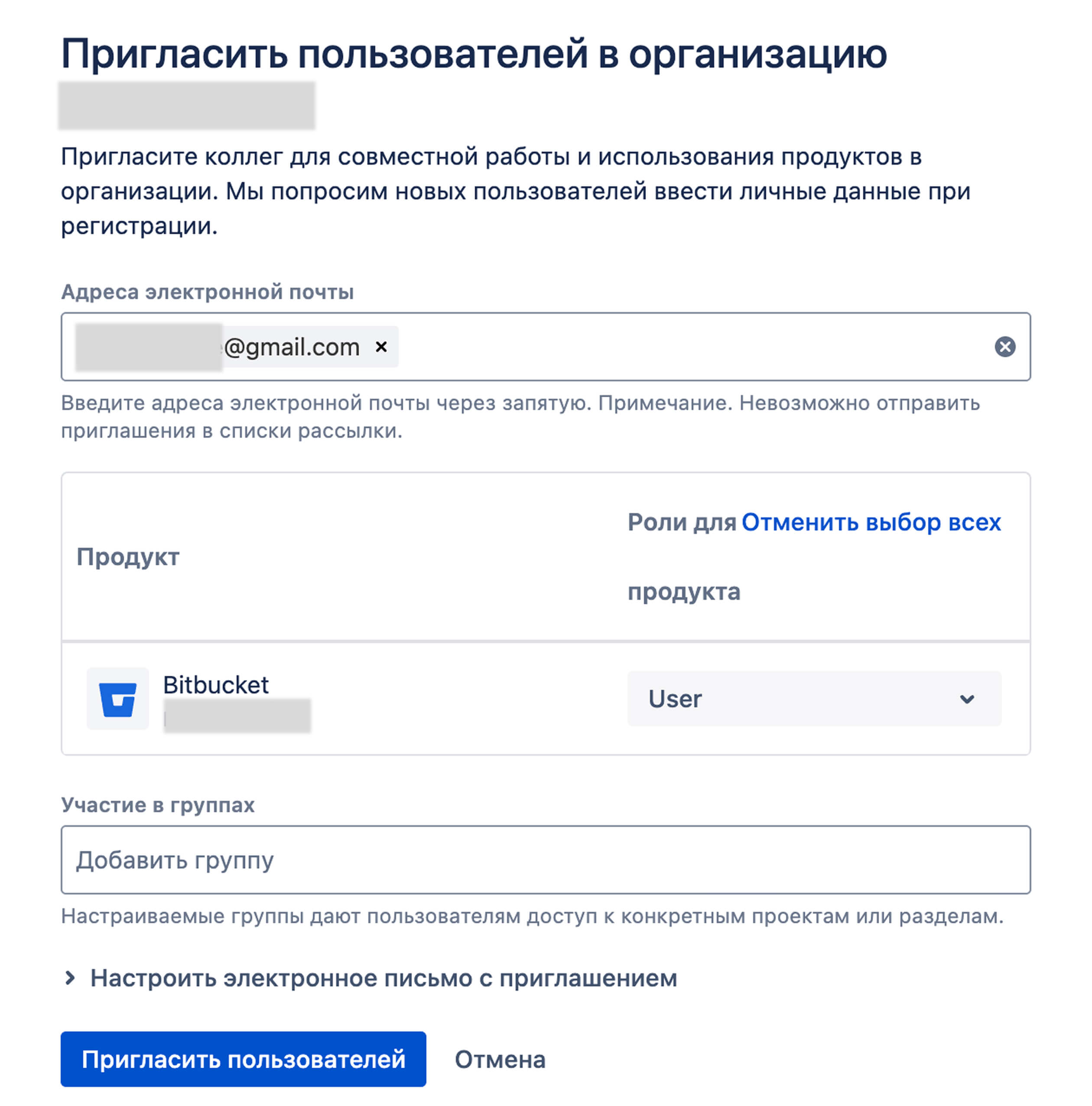
Після того, як ви надішлите запрошення, користувачеві на пошту прийде лист, де він повинен буде прийняти запрошення.
Після запрошення до проєкту, треба надати доступ до самого репозиторія з яким буде працювати користувач.- На сторінці адміністрування треба створити групу (можна додати одразу у вже дійсну, але все ж рекомендую для зручності створити окрему групу для розробників).
Оберіть Групи по лівій стороні на панелі навігації, далі праворуч кнопка "Создать группу"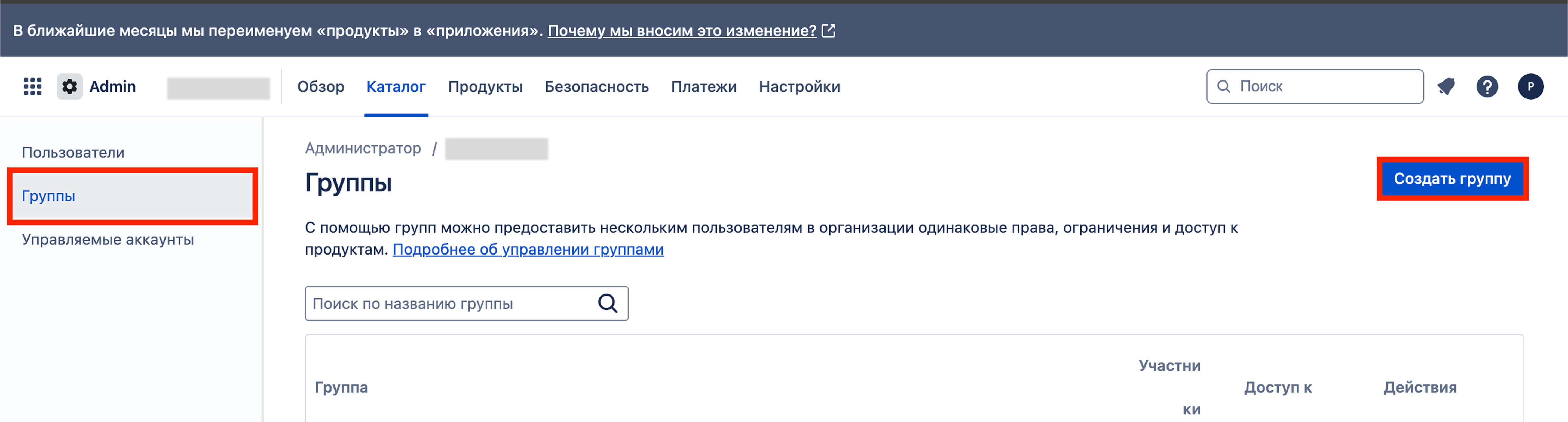
- В модальному вікні вкажіть назву групи, додайте пошту користувача, якого запрошували до проєкту. За бажанням можете вказати опис групи
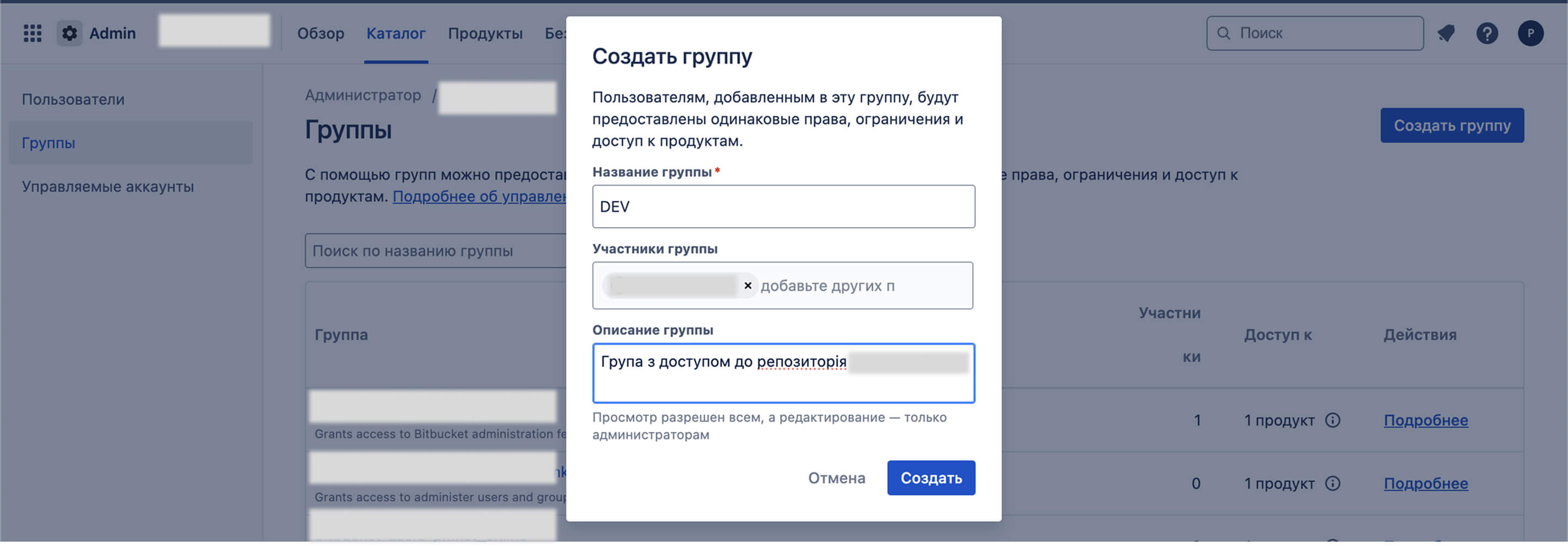
- Поверніться на сторінку Repository permissions та додайте групу з користувачами, яким бажаєте надати доступ до вашого репозиторія
Готово! ✅
Ви успішно створили робочий простір, додали репозиторій 🗂️ і налаштували доступ 🔐 — чудова робота! 🎉
-